Windows 8.1磁盘占用100%解决办法听语音
- 原创
- |
- 浏览:77141
- |
- 更新:
返回
暂停
重播
播放
为您找到与问题匹配度100%的视频
播放列表
- 2.
- 3.
- 4.
- 5.
- 6.
- 7.
- 8.
- 9.
- 10.
- 11.
- 12.
- 13.
- 14.
- 15.
- 16.
- 17.
- 18.
- 19.
- 20.
- 21.
- 22.
- 23.
- 24.
- 25.
- 26.
- 27.
- 28.
- 29.
- 30.
- 31.
- 32.
- 33.
- 34.
- 35.
- 36.
- 37.
- 38.
- 39.
- 40.
- 41.
- 42.
- 43.
- 44.
- 45.
- 46.
- 47.
- 48.
- 49.
- 50.
- 51.
- 52.
- 53.
- 54.
- 55.
- 56.
- 57.
- 58.
- 59.
- 60.
- 61.
00:49
0%
用户鉴权失败,请先注册成为百度云用户
百度云
世界如此简单
61条相关视频

Windows8.1磁盘占用100%解...
 小熊科技视...
磁盘占用100%怎么解决
 贝克工作室...
win10磁盘占用率100%怎么...
 脑栋大开
脑栋大开
电脑升级Win10系统后如何...
小熊科技视...
win10 磁盘使用率100%导致...
 每日科技fa...
任务管理器显示异常怎么办
小熊科技视...
生化危机2重制版喷子怎么...
 woscjy
DiskGenius中如何创建VMWa...
小熊科技视...
Win10磁盘清理,Windows10...
每日科技fa...
Win10磁盘占100%解决办法
小熊科技视...
加载更多~
704801人看了这个视频
 1
1 2
2 3
3 4
4 5
5 6
6 7
7
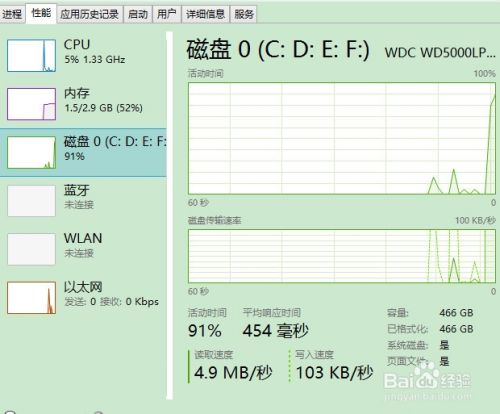
使用Windows 8.1 的朋友可能会遇到这样的情况,开机后没开什么程序,磁盘占用却非常高,硬盘转个不停,这是怎么回事,又该如何解决呢?
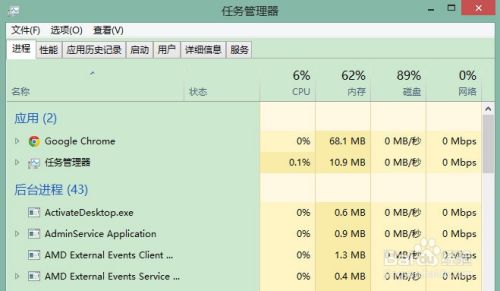
原因:
- 1
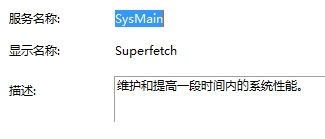
开机后磁盘占用高,是因为 windows 8.1 默认启用了 superfetch 服务。
- 2
这个服务的主要功能是加快程序的启动速度。开机以后,系统将那些经常使用的程序,预先从硬盘加载到内存中,这样,程序首次启动时就能很快加载。
当然,这样也有一个坏处,开机以后,即使你什么也没做,磁盘占用率也非常高。
![Windows 8.1磁盘占用100%解决办法]() END
END
解决办法:
- 1
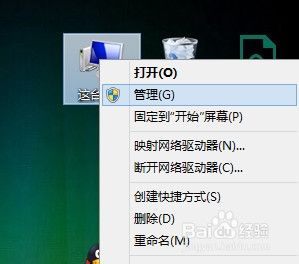
在桌面的“这台电脑”上右击,选择“管理”。
![Windows 8.1磁盘占用100%解决办法]()
- 2
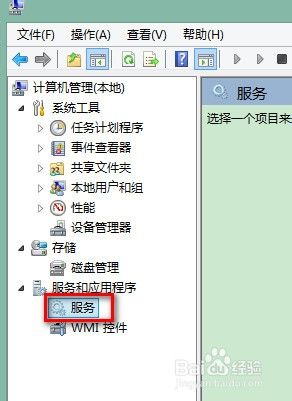
展开“服务和应用程序”,点击“服务”。
![Windows 8.1磁盘占用100%解决办法]()
- 3
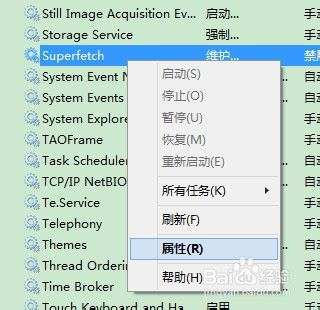
在服务列表中找到 Superfetch,右击,选择“属性”。
![Windows 8.1磁盘占用100%解决办法]()
- 4
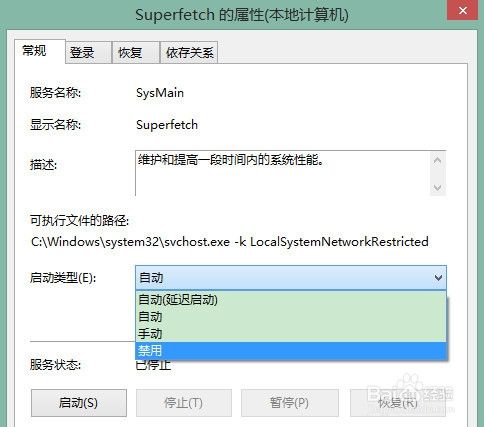
在属性窗口的启动类型中选择“禁用”,然后单击确定,关闭属性窗口。
![Windows 8.1磁盘占用100%解决办法]()
- 5
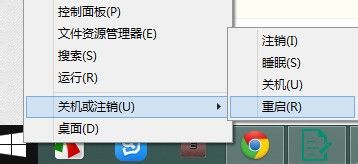
关闭“计算机管理”窗口,重新启动计算机。
![Windows 8.1磁盘占用100%解决办法]()
- 6
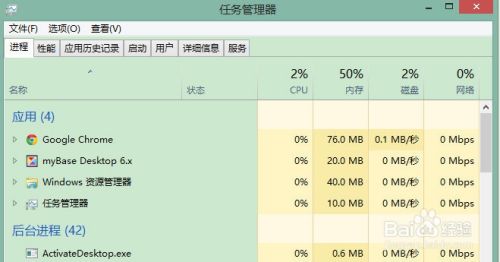
现在,你就会发现开机以后磁盘占用率显著降低了。
![Windows 8.1磁盘占用100%解决办法]() END
END
经验内容仅供参考,如果您需解决具体问题(尤其法律、医学等领域),建议您详细咨询相关领域专业人士。
作者声明:本篇经验系本人依照真实经历原创,未经许可,谢绝转载。
展开阅读全部